
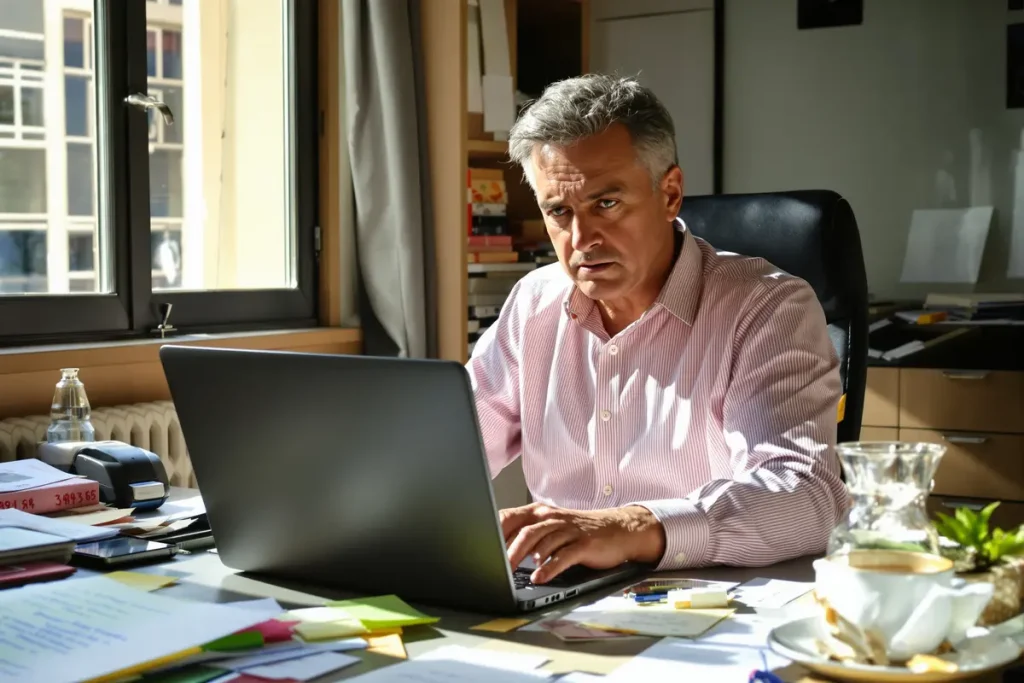
Vous êtes agent RATP et vous n’arrivez pas à vous connecter à Urbanweb RATP ? Perdre l’accès à la paie, au planning ou à la messagerie bloque le travail et crée du stress.
Ce guide aide à vérifier l’essentiel, reconnecter votre compte rapidement et joindre le support si nécessaire. Bénéfices concrets : récupérer l’accès en quelques minutes et protéger vos identifiants. On commence par les vérifications rapides.
Vous n’arrivez pas à vous connecter à Urbanweb RATP ? Vérifications rapides et solutions immédiates
Vous êtes agent RATP et vous n’arrivez pas à accéder à votre espace Urbanweb ? Perdre l’accès à vos fiches de paie, votre planning ou votre messagerie génère du stress et coûte du temps. Avant tout, vérifiez les causes basiques qui résolvent la majorité des incidents.
Vérifiez : que vous utilisez l’URL officielle urbanweb.ratp.fr ou urbanweb.ratp.net ; que le navigateur est à jour (Chrome, Firefox, Edge) ; que le clavier est en AZERTY si votre matricule contient des caractères spéciaux ; que le VPN RATP est actif si vous êtes à domicile. Videz le cache et testez en navigation privée. Si l’erreur persiste, relevez le message exact et notez l’heure pour faciliter le diagnostic par le support.
Comment se connecter à Urbanweb RATP — guide pas à pas
Suivez ce guide pour une connexion sans accroc. Lisez chaque étape avant de commencer et préparez votre matricule et vos codes fournis par les RH.
Checklist pour agents de terrain (conducteurs, techniciens) : matricule, activation RH et cas particuliers
Préparez votre matricule professionnel et le mot de passe initial remis par les Ressources humaines. Confirmez auprès de votre manager que votre compte est activé ; l’activation peut prendre 3 à 5 jours après l’embauche. Si vous dépendez d’un service opérationnel avec habilitations spécifiques, signalez-le pour activer les accès métier.
Première connexion : identifiant, mot de passe temporaire et configuration du profil
Accédez à la page de connexion, saisissez votre identifiant et le mot de passe temporaire. Changez immédiatement le mot de passe et renseignez un numéro mobile professionnel pour la récupération. Complétez votre profil et configurez une question de sécurité si proposée. Conservez vos nouveaux codes dans un gestionnaire de mots de passe sécurisé.
Connexion depuis chez soi ou sur mobile : VPN, navigateurs compatibles et application RATP
Si vous êtes hors réseau RATP, activez le VPN fourni par la DSI pour les services restreints. Utilisez Chrome, Firefox ou Edge récents. Installez l’application RATP officielle si disponible pour l’authentification mobile. Testez d’abord la connexion depuis votre réseau mobile pour isoler un problème lié au Wi‑Fi domestique.
Problèmes d’authentification sur Urbanweb RATP : procédures et solutions
Les incidents d’authentification ont des procédures claires. Suivez l’ordre : diagnostic local, réinitialisation sécurisée, puis contact prioritaire si urgent.
Procédures accélérées et contacts prioritaires pour urgences RH/IT
Pour une panne critique (blocage d’accès à la paie ou planning en opération), contactez en priorité le helpdesk DSI de votre entité. Donnez votre matricule, l’heure et le message d’erreur. Si la situation impacte la sécurité des services, alertez aussi votre manager pour déclencher une procédure prioritaire.
Mot de passe oublié : réinitialisation sécurisée, récupération et prévention du phishing
Utilisez le lien « mot de passe oublié » sur la page urbanweb.ratp. Recevez le lien de réinitialisation sur votre adresse pro ou par SMS selon votre configuration. Vérifiez toujours le certificat HTTPS et l’URL avant de saisir des identifiants pour éviter le phishing. Ne communiquez jamais votre mot de passe par email ou chat.
Compte bloqué, identifiant perdu ou erreurs techniques : diagnostics rapides et étapes de résolution
Si le compte est bloqué après tentatives échouées, patientez 15 à 30 minutes puis demandez un déblocage via le helpdesk. Si l’identifiant est perdu, contactez RH pour vérification d’identité. Pour erreurs techniques (JS, affichage), testez un autre navigateur et capturez des écrans. Transmettez-les au support pour accélérer la résolution.
Contacts, ressources et bonnes pratiques pour rester opérationnel sur Urbanweb RATP
Conservez les contacts utiles : helpdesk DSI de la RATP et votre service RH local. Notez le numéro interne du support et l’adresse helpdesk@ratp.fr pour les suspicions de compromission. Fournissez toujours votre matricule quand vous contactez le support.
Adoptez ces bonnes pratiques : activez le VPN pour l’accès externe, mettez à jour votre navigateur, changez le mot de passe régulièrement et activez l’authentification forte si proposée. Vérifiez systématiquement l’URL et le certificat avant toute saisie. Sauvegardez vos preuves (captures, horodatage) en cas de besoin et signalez toute activité suspecte au helpdesk sans délai.

